Skip to Main Content

Istruzioni per lo Story Creator - Lavagnetta Parlante

Inizia a creare storie con i tuoi bambini grazie alle nostre istruzioni per la lavagnetta parlante Crayola. Imparala ad usare passo dopo passo, dall'installazione alla registrazione, al salvataggio e alla riproduzione delle storie. Questa guida include anche consigli utili per sfruttare al meglio tutte le funzionalità dello Story Creator, insieme a tante idee creative per stimolare la fantasia e la narrazione. Che tu stia iniziando ora o sia alla ricerca di nuove ispirazioni, questa risorsa aiuta bambini e famiglie a vivere al massimo la loro esperienza con lo Story Creator, creando momenti creativi da condividere insieme.

Scopri lo Story Creator

Registrare una storia sullo Story Creator - lavagnetta parlante Crayola

Salva le registrazioni vocali sulla pagina dello Story Creator - lavagnetta parlante.

Passo 1: Scegli la pagina da registrare

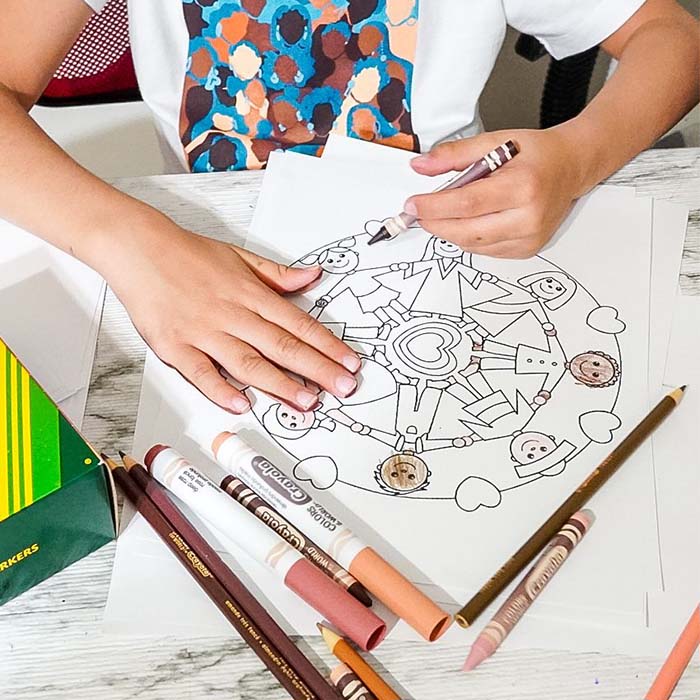
Posiziona il tuo disegno o la pagina da colorare sullo Story Creator - lavagnetta parlante per registrare la tua voce.

Passo 2: Imposta la pagina 1, 2 o 3

Sposta l'indicatore di pagina su 1, 2 o 3, in base alla alla pagina della storia che vuoi registrare. Ogni volta che cambi pagina sentirai il suono "beep".

Passo 3: Inizia a registrare la tua voce

Premi il pulsante rosso Registrazione per attivare la modalità Registrazione. La spia luminosa diventerà rossa.

Passo 4: Scegli un punto del disegno

Individua una zona del tuo disegno su cui vuoi parlare. Premi e tieni premuto quel punto con il dito o con la punta del pennarello. 

Sentirai un "beep" e la spia lampeggerà di rosso: questo indica che la registrazione è iniziata. (Suggerimento: la durata massima della registrazione per ogni singolo punto è di 30 secondi.)

Passo 5: Salva la registrazione

Continua a tenere premuto quel punto sul tuo disegno mentre parli. Quando hai finito, solleva il dito per interrompere la registrazione. Per sovrascrivere, premi di nuovo lo stesso punto e ripeti i passaggi 4 e 5.

Passo 6: Salva la registrazione

Puoi registrare su tutte le aree del disegno che vuoi! (Suggerimento: lascia un piccolo segno nei punti registrati per ritrovarli facilmente.)

Come cancellare una pagina sullo Story Creator

Passo 1: Seleziona la pagina

Assicurati che l'interruttore dell'indicatore della pagina gialla sia impostato sulla pagina che vuoi cancellare.

Passo 2: Cancella

Tieni premuti contemporaneamente il pulsante rosso e quello arancione finché non senti il suono di “cestino che si svuota.

Passo 3: Ripeti

Ripeti l’operazione per ogni pagina che vuoi cancellare.